Eine Fahrt anbieten
Wenn Sie mit dem Auto zum Transplantationszentrum fahren, können Sie freie Plätze über TxRide anbieten. So nehmen Sie andere mit, die zur gleichen Zeit dorthin müssen.
Auf einen Blick
- Bis zu fünf offene Fahrten gleichzeitig pro Konto.
- Sie geben Ihre Abfahrtszeit an – wann Sie losfahren.
- Eine Rückfahrt können Sie direkt mitanbieten.
1. Standardadresse prüfen
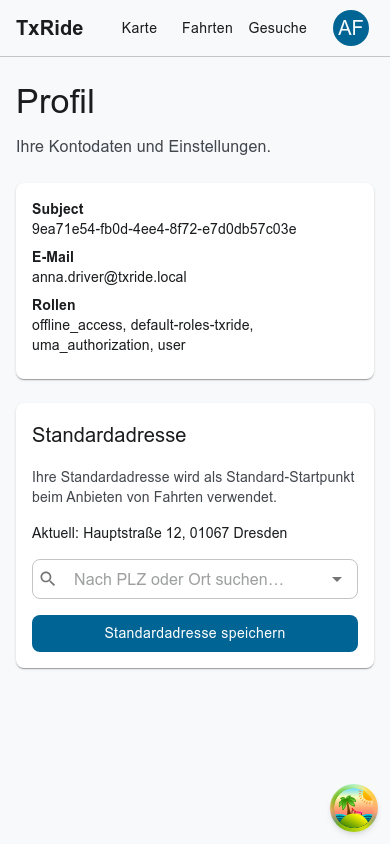
Öffnen Sie Profil und vergewissern Sie sich, dass Ihre Standardadresse stimmt. Sie wird als voreingestellter Startpunkt für neue Fahrten verwendet, sodass Sie sie nicht jedes Mal neu eingeben müssen.
2. Zur Fahrtübersicht wechseln
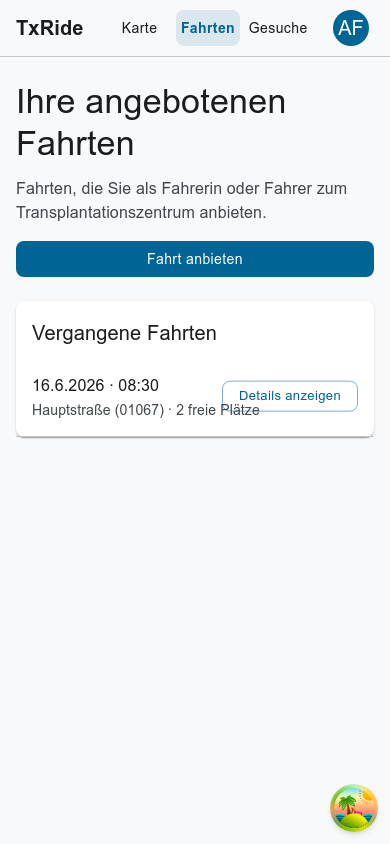
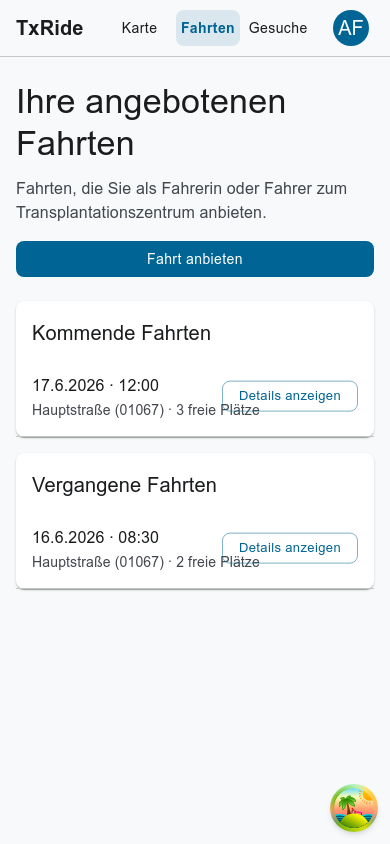
Unter Fahrten sehen Sie alle Fahrten, die Sie angeboten haben – getrennt nach kommenden und vergangenen Terminen. Tippen Sie auf Fahrt anbieten, um eine neue Fahrt anzulegen.
3. Fahrt eintragen
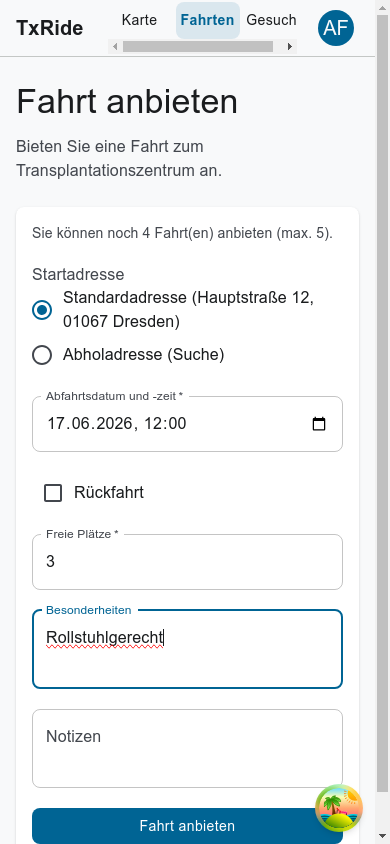
Wählen Sie als Startpunkt Ihre Standardadresse oder eine andere Abholadresse über die Suche. Tragen Sie dann Ihre Abfahrtszeit, die Zahl der freien Plätze und – falls nötig – Besonderheiten und Notizen ein.
Auch die Rückfahrt anbieten
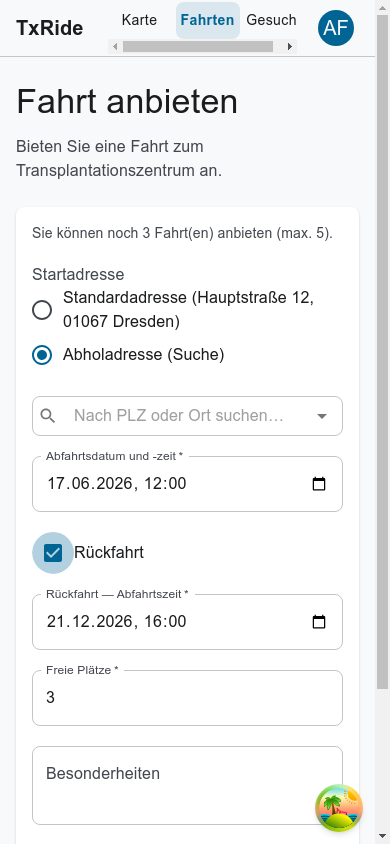
Möchten Sie Mitfahrende auch wieder zurückbringen? Aktivieren Sie Rückfahrt. Geben Sie an, wann Sie vom Zentrum aus zurückfahren – diese Zeit muss natürlich nach der Hinfahrt liegen. TxRide legt dann automatisch eine zweite, mit der Hinfahrt verknüpfte Fahrt an.
4. Fahrtdetails ansehen
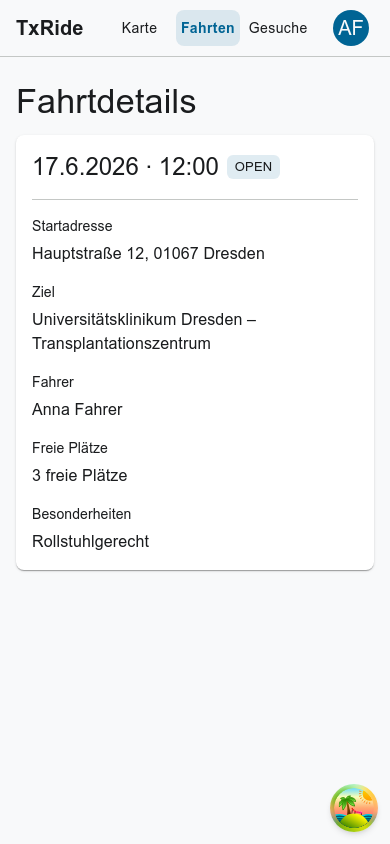
Nach dem Speichern öffnet sich die Detailansicht. Hier sehen Sie auf einen Blick Startadresse, Ziel, freie Plätze und Ihre Angaben.
5. Fertig
Ihre neue Fahrt erscheint nun in der Übersicht. Von dort gelangen Sie jederzeit zurück in die Detailansicht, etwa um die Plätze anzupassen oder die Fahrt abzusagen.
6. Passagiere und Buchungsstatus
In der Fahrtdetailansicht sehen Sie alle Passagiere mit ihrem aktuellen Status (angefragt, bestätigt, abgelehnt, storniert). Bei neuen Anfragen können Sie Annehmen oder Ablehnen wählen.


7. Fahrt absagen
Sie können eine gesamte Fahrt bis 24 Stunden vor Abfahrt absagen (konfigurierbar). Mitfahrende mit bestätigter Buchung werden per E-Mail informiert.

Die Abbildungen zeigen die Handy-Ansicht
Alle Screenshots in diesem Handbuch wurden auf einem Smartphone aufgenommen (Format 390 × 844). Am Computer ist die Bedienung gleich, die Anordnung passt sich nur an den größeren Bildschirm an.